nne
nne 
WIKI : Publier un communiqué de presse
Sommaire
Recommandations
- Préparer une image de 1200 x 630 pixels qui servira pour le site web et pour le partage sur les réseaux sociaux
- Enregistrer un brouillon le plus souvent possible pour ne pas perdre le travail effectué
Mise à jour le 17 juin 2022 par Cindy
PARAMÉTRER L’ARTICLE
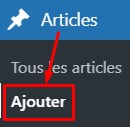
- Depuis le tableau de bord, aller dans Articles puis cliquer sur Ajouter
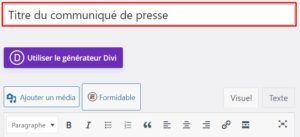
- Insérer le titre du communiqué dans l’espace prévu
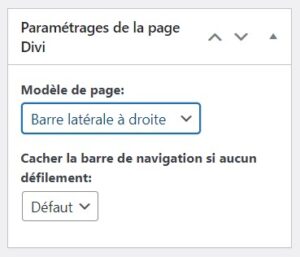
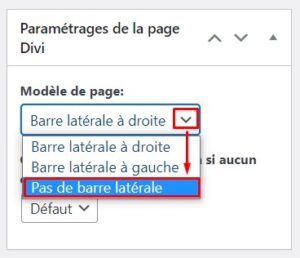
- À droite, dans la fenêtre Paramétrages de la page DIVI, cliquer sur la flèche pointant vers le bas puis sur Pas de barre latérale
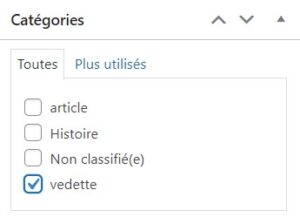
- Plus bas, dans Catégories, cocher la case vedette
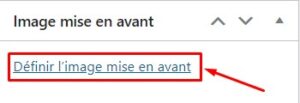
- Plus bas encore, ajouter l’image du communiqué en cliquant sur Définir l’image mise en avant
⚠️ L’image doit faire 1200 x 630 pixels et contenir le crédit photo. Un gabarit Photoshop est disponible sur Box, ainsi qu’un gabarit Gimp.
CHOISIR LA MISE EN PAGE
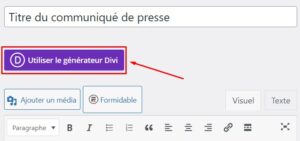
- Cliquer sur Utiliser le générateur Divi
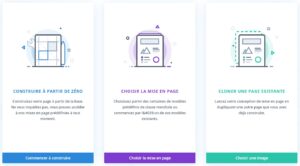
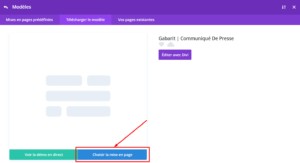
- Cliquer sur Choisir la mise en page (en violet)
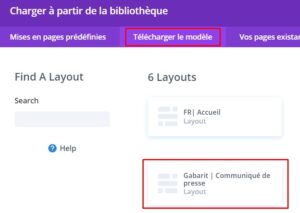
- Cliquer sur Télécharger le modèle puis Gabarit | Communiqué de presse
- Cliquer sur Choisir la mise en page
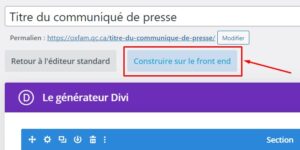
- Cliquer sur Construire sur le front end
- Intégrer le texte dans les espaces prévus
INTÉGRER LE TEXTE
- À propos des blocs de citation :
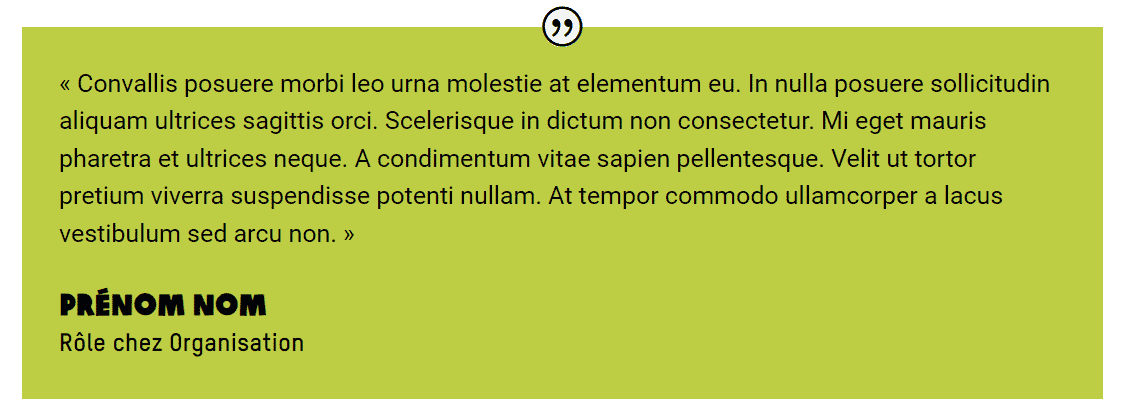
- Mettre les guillemets français pour commencer et terminer la citation : « … »
- Ne pas formater en italique, sauf si des mots qui ne sont pas français sont cités
- Veiller à retirer les incises comme : déclare la directrice
- Si plusieurs blocs de citation se suivent, changer la couleur de fond par du jaune ou du beige
- À propos des boutons de don ou de signature de pétition :
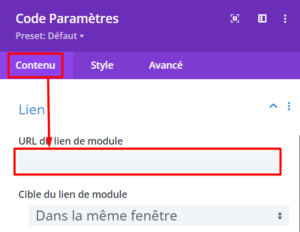
- Changer le lien de destination à partir des paramètres du module

Veillez à ce que les balises span ouvrent et ferment bien les paragraphes pour éviter un problème d’affichage lors de la publication!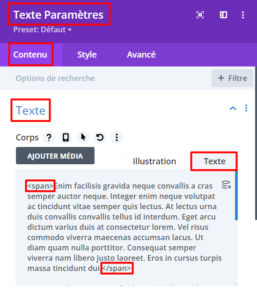
CONFIGURER LES OPTIONS DE PARTAGE
- Retourner dans le back-end en cliquant sur Modifier l’article
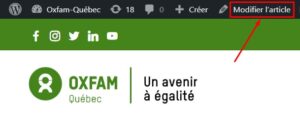
- Personnaliser le lien d’accès au communiqué de presse
⚠️ 2 à 4 mots maximum sans accent et séparés par un tiret (pas d’underscore)
- En bas, aller dans Réglages AIOSEO
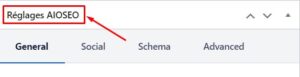
- Dans l’onglet Général, indiquer les informations pour les moteurs de recherche
- Snippet Preview permet de visualiser le rendu
- Article Title permet de personnaliser le titre (qui doit faire moins de 60 caractères pour être optimal)
- Meta Description permet de personnaliser la description (qui doit faire moins de 160 caractères pour être optimale)
- Focus Keyphrase permet d’ajouter des mots clefs (utiliser les mêmes que ceux choisis pour personnaliser le lien)
- Dans l’onglet Social, indiquer les informations pour Facebook et Twitter
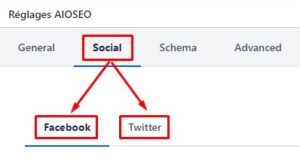
- Copier-coller le titre et la description personnalisés à l’étape 4
- Ajouter l’image mise en avant (1200 x 630 pixels) dans Image Source, en cliquant sur Custom Image puis Upload or Select Image

- Faire la même chose avec Twitter
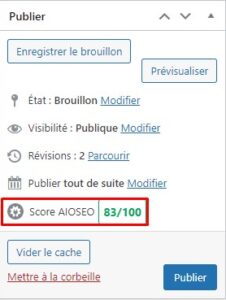
- Vérifier le score SEO dans le widget Publier. S’il est au-dessus de 80/100, c’est Tiguidou!
PRÉVISUALISER, PUBLIER ET VÉRIFIER
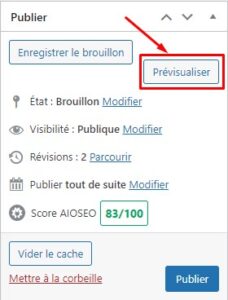
- Cliquer sur Prévisualiser pour avoir un aperçu du résultat et corriger au besoin
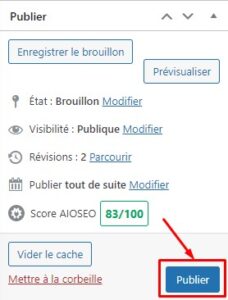
- Cliquer sur Publier pour mettre en ligne le communiqué de presse
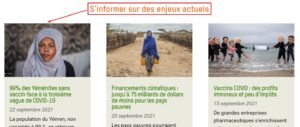
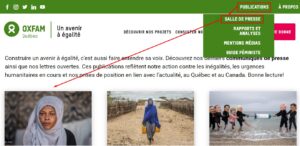
- Vérifier que le communiqué est en ligne et cliquable dans la section « S’informer sur des enjeux actuels » de la page d’accueil et dans la salle de presse
- Corriger au besoin